Comment configurer AstroProxy avec ixBrowser
Qu'est-ce qu'Astro ?
Astro fournit une infrastructure robuste de proxys géo-ciblés conçue pour la collecte éthique de données. Respectant les politiques KYC/AML, Astro bénéficie de la confiance des sociétés financières, des agences de marketing sur les réseaux sociaux (SMM) et de SEO, des cabinets d'études de marché, des projets de commerce électronique, et plus encore. Il propose des proxys résidentiels et mobiles de haute qualité, ainsi que des adresses IP de centres de données (datacenter) sur liste blanche.
Les principales caractéristiques d'Astro incluent :
○ Un pool de plus de 2 millions de proxys provenant de plus de 100 pays, avec des options de rotation vous permettant de changer d'IP par requête, selon une minuterie ou via des liens ;
○ Des modèles de tarification flexibles et raisonnables, incluant le paiement à l'usage (pay-as-you-go) et des forfaits prépayés allant de 100 Mo à 300 Go. Les prix commencent à 3,65 $ par Go ;
○ Un temps de disponibilité du réseau de 99 % et une conformité totale, garantis par des vérifications manuelles et une surveillance assistée par IA ;
○ Prise en charge des protocoles HTTP(S) et SOCKS5, qui sont parfaitement interchangeables et compatibles avec les VPN ;
○ Un programme de parrainage RevShare qui offre aux utilisateurs la possibilité de générer des revenus passifs ;
○ Un large éventail de méthodes de paiement acceptées, y compris les cartes de crédit, les portefeuilles électroniques et les crypto-monnaies.
Si vous souhaitez en savoir plus sur Astro, cliquez ici !
Comment configurer Astro avec ixBrowser ? (Code promo Astro de 10 % « ixBrowser10 »)
Étape 1 : créez un compte, téléchargez et connectez-vous à ixBrowser ;
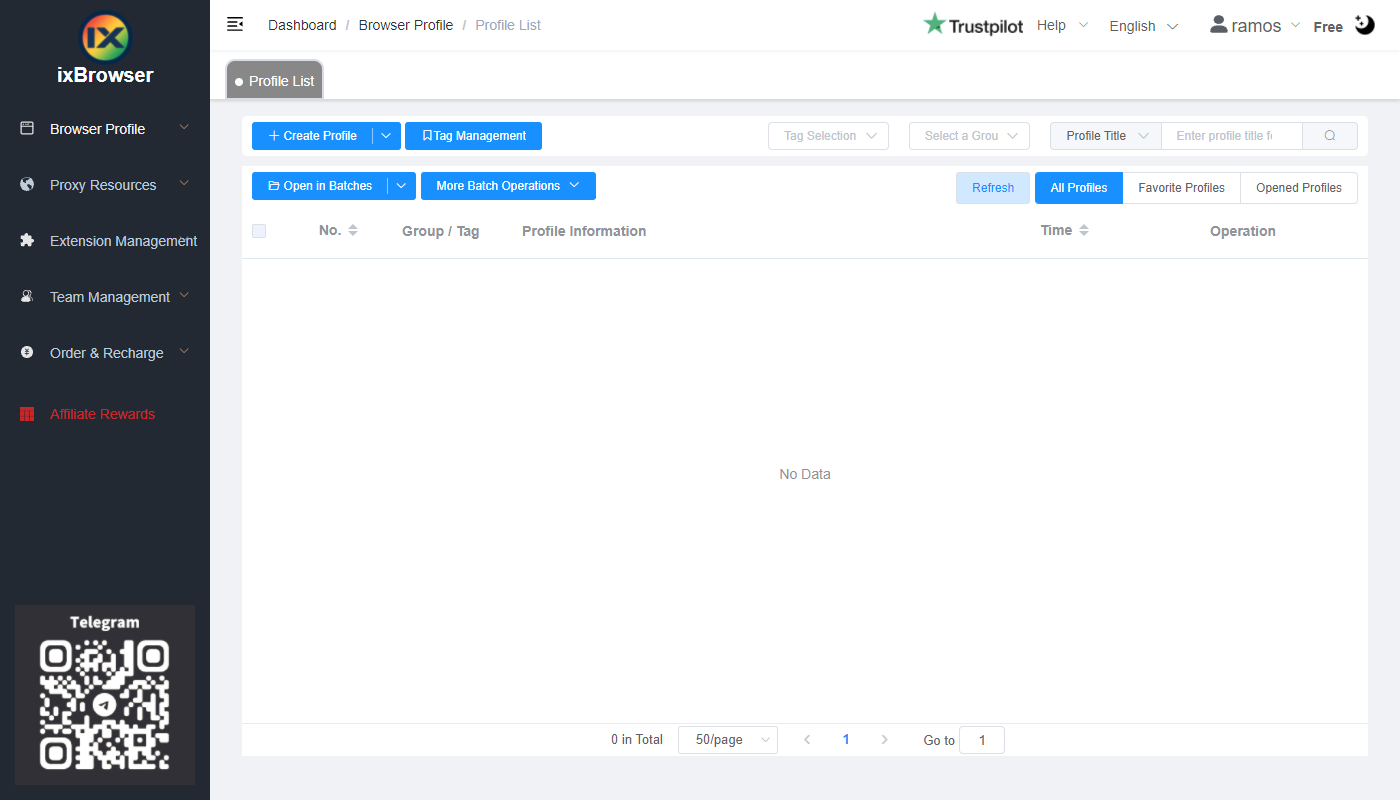
Étape 2 : cliquez sur « Create Profile », sélectionnez la plateforme et le groupe, saisissez le titre du profil et cliquez sur « Next Step » ;

Étape 3 : avant de configurer le proxy, nous devons d'abord nous rendre sur le tableau de bord Astro pour obtenir les informations du proxy ;
Dans le tableau de bord, vous devez d'abord recharger votre solde ; (vous pouvez consulter les tarifs des proxys Astro ici)
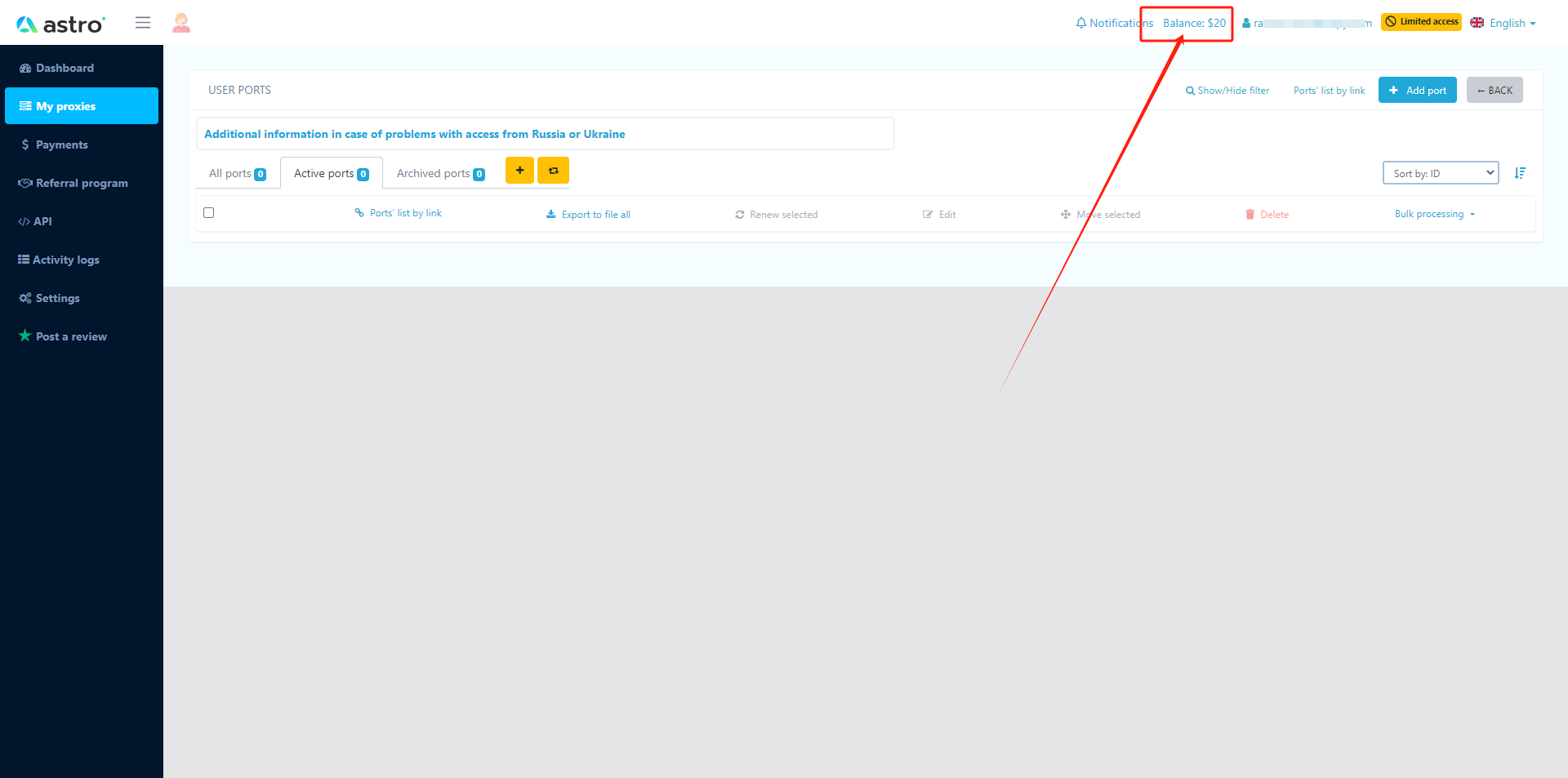
Ensuite, cliquez sur le bouton « add port ». Dans la fenêtre contextuelle, configurez les options du port selon vos besoins et cliquez sur « save » ;

Une fois la page actualisée, vous verrez le proxy que vous avez acheté ainsi que ses informations dans la liste ;

Étape 4 : maintenant, retournez sur ixBrowser. Dans la page « Proxy Configuration », réglez la méthode du proxy sur « Custom » et choisissez le type de proxy « Socks5 » (vous pouvez également sélectionner HTTP(S), cela dépend du type de connexion que vous avez choisi dans Astro) ;

Copiez les identifiants du proxy depuis Astro et collez-les dans ixBrowser ;


Cliquez sur « proxy detection ». Une fois le test réussi, vous pouvez cliquer sur le bouton « Create » pour terminer la création du profil (si vous souhaitez modifier l'empreinte numérique, vous pouvez vous rendre sur la page « Fingerprint Configuration » et effectuer les modifications) ;

Étape 5 : dans la liste des profils, trouvez celui que vous venez de créer, cliquez sur le bouton « Open », et vous pouvez commencer à l'utiliser !
